
Hallo Sobat Apra Creative,
Pada kesempatan kali ini, kita akan membahas bagaimana cara install hugo di windows 10 dengan versi terbaru 2021.
Sebelum masuk ke tutorialnya, kita akan membahas terlebih dahulu apa itu hugo dan dia berfungsi sebagai apa.
Hugo adalah generator web statis yang ditulis dalam bahasa pemrograman Go. Hugo dikembangkan oleh Bjørn Erik Pedersen, Steve Francia, dan kontributor lainnya.
Hugo memiliki data file, dukungan i18n, konfigurasi, template untuk layout, berkas statis, dan konten yang ditulis dalam Markdown untuk membuat website statis. Beberapa fitur yang menonjol adalah dukungan multibahasa, pengolahan gambar, custom format output, dan shortcode. (wikipedia)
Selain itu Arpra Creative juga di buat menggunakan Hugo loh, karena menurut admin hugo cocok untuk blog karena bisa customisasi tampilan, tidak memerlukan back end developer atau database, karena hugo ini merupakan laman statis dengan menggunakan markdown untuk membuatnya.
Sehingga dalam memuat konten atau isi dari laman statis ini menjadi lebih cepat karena kita tidak perlu meminta data dari database terlebih dahulu.
Sekarang kita lanjut ke tutorialnya ya,
1. Download Hugo
Yang jelas untuk pertama kali adalah teman-teman men-download terlebih dahulu hugo ke website yang akan admin kasih, untuk men-downloadnya teman-teman bisa ke link berikut :
https://github.com/gohugoio/hugo/releases
Kemudian teman-teman download hugo untuk versi windowsnya, berikuta adalah tampilannya :

2. Ekstrak File Hugo
Langkah selanjutnya adalah dengan ekstrak file hugo tersebut, kemudian akan tampil file seperti di bawah ini :
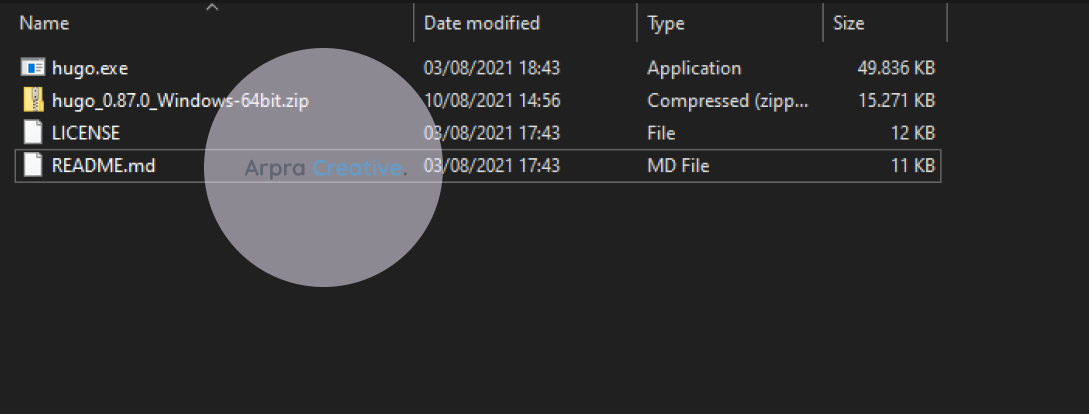
3. Membuat folder C:\hugo\bin\
Setelah kita ekstrak filenya, maka kita buat folder untuk menampung file-file yang sudah kita ekstrak tadi, biasanya saya membuatnya di C:\hugo\bin\
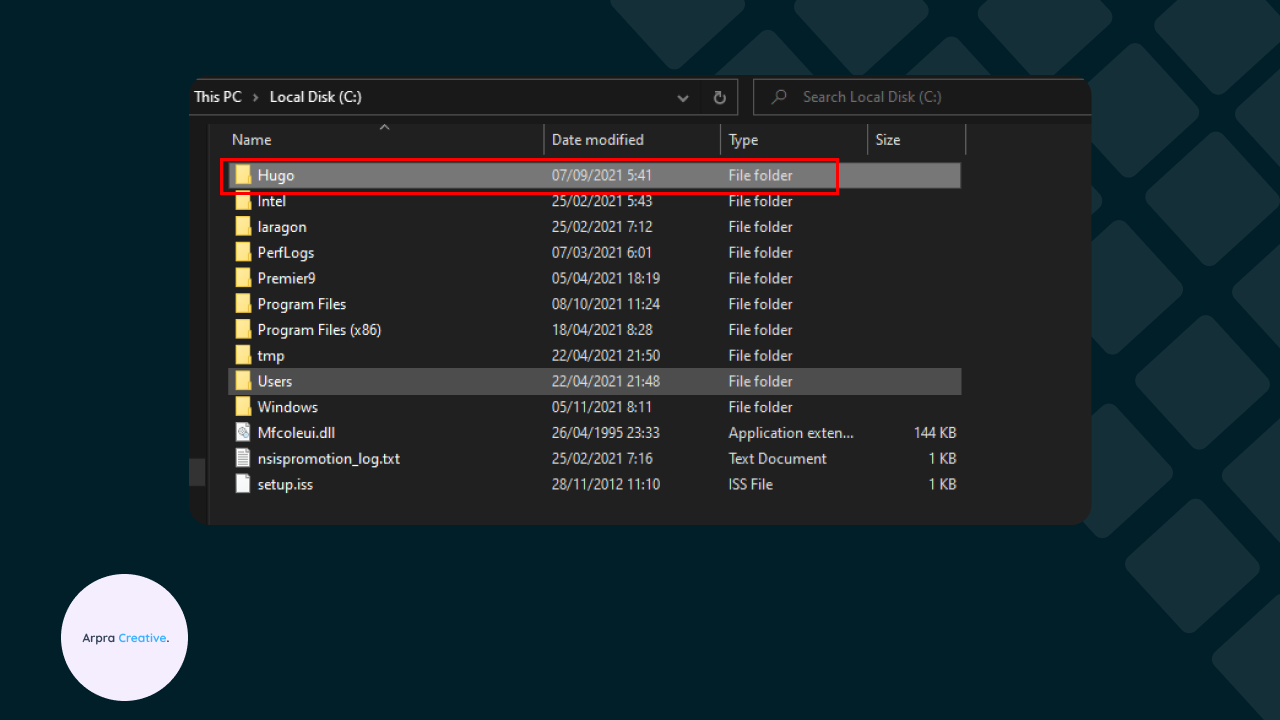
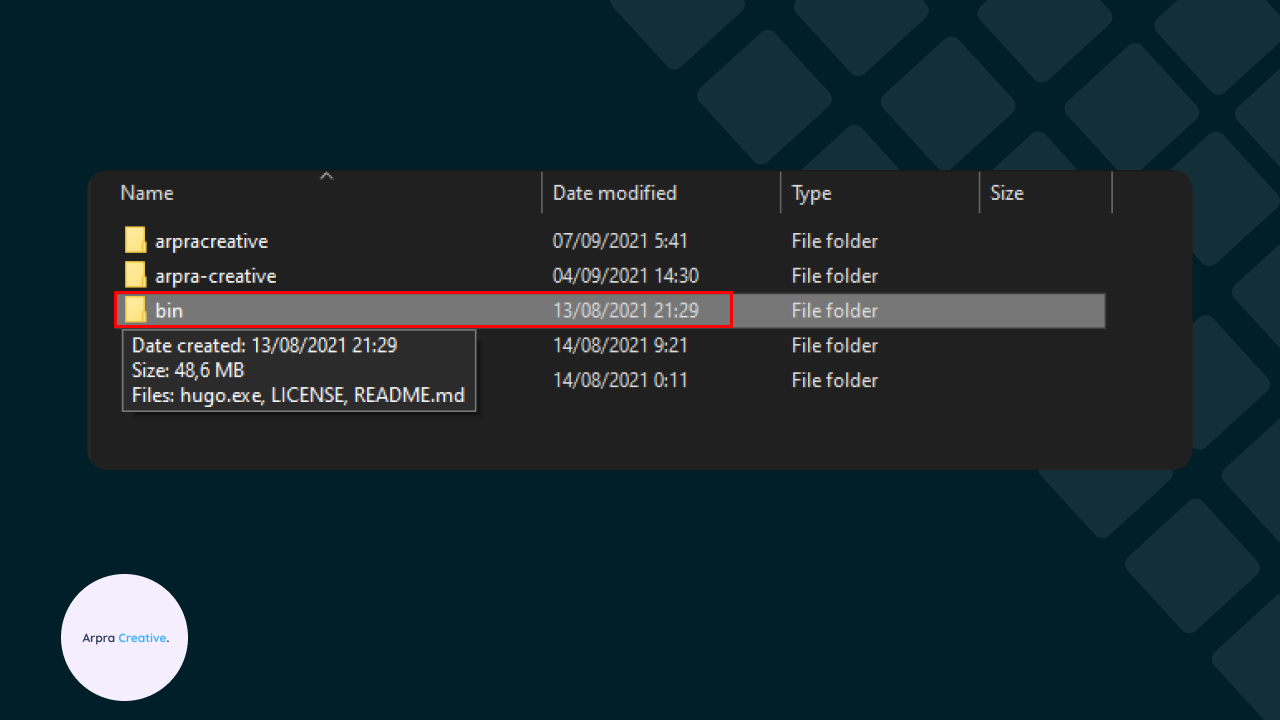
Jika kita sudah membuat foldernya, selanjutnya pindahkan file hasil ekstrakan tadi ke folder bin yang sudah di buat
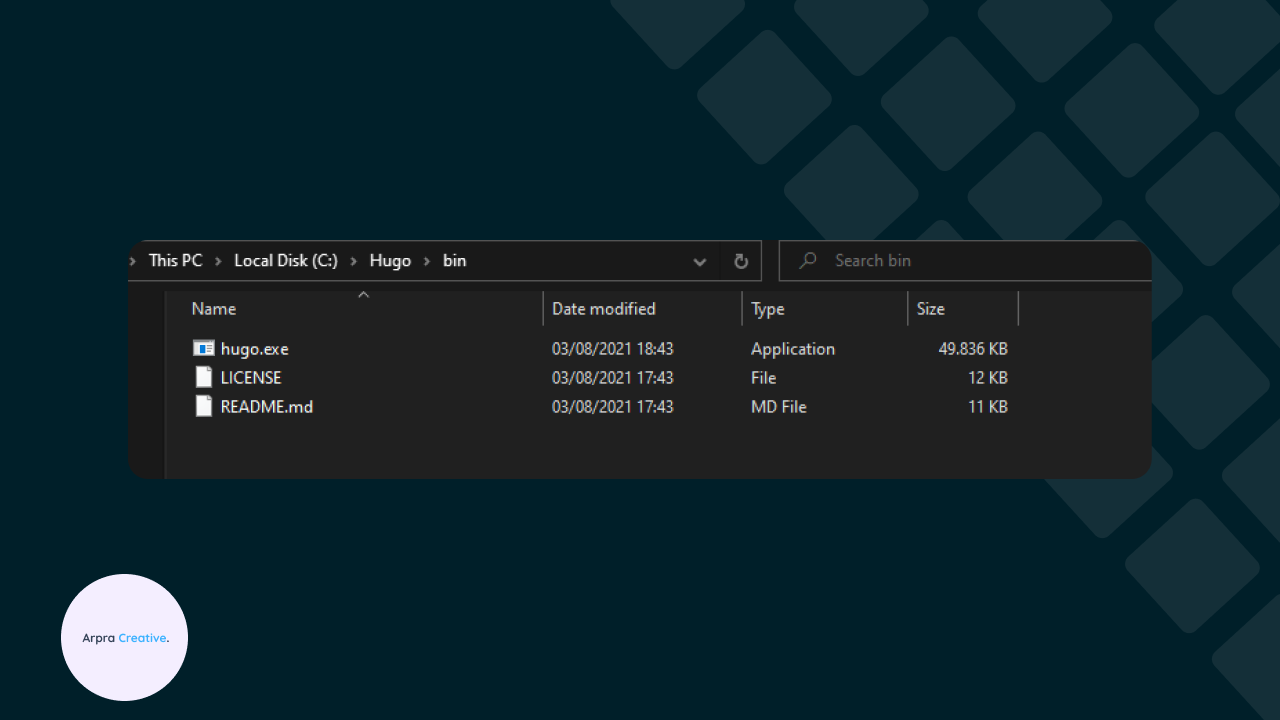
4. Menambahkan Path Hugo ke ENV Windows
Langkah selanjutnya adalah kita membuat path untuk hugo, karena jika kita menulis perintah “hugo version” di cmd/command, maka hasilnya itu tidak global atau hanya bisa di akses di folder bin yang sudah kita buat tadi.
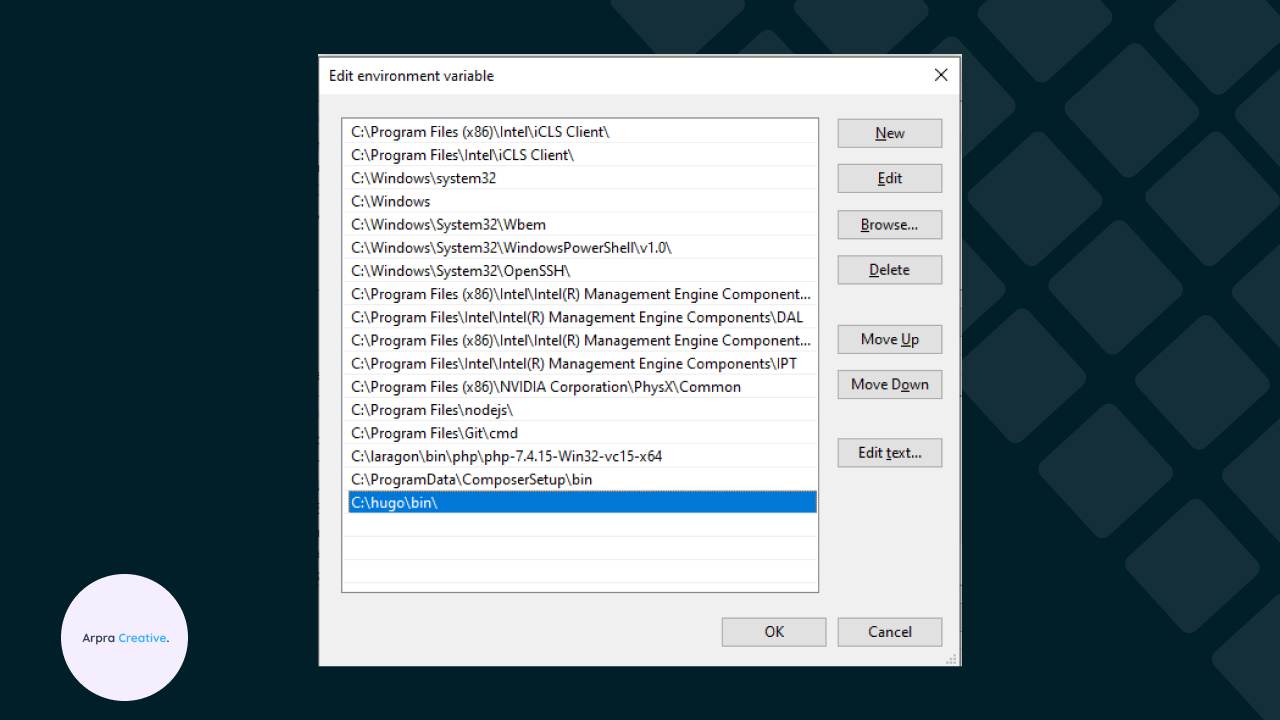
Oleh karena itu, kita buatkan pathnya terlebih dahulu agar perintah hugo bisa dijalankan di mana saja.
Pertama kita buka dulu envnya, lihat gambar di bawah ini :
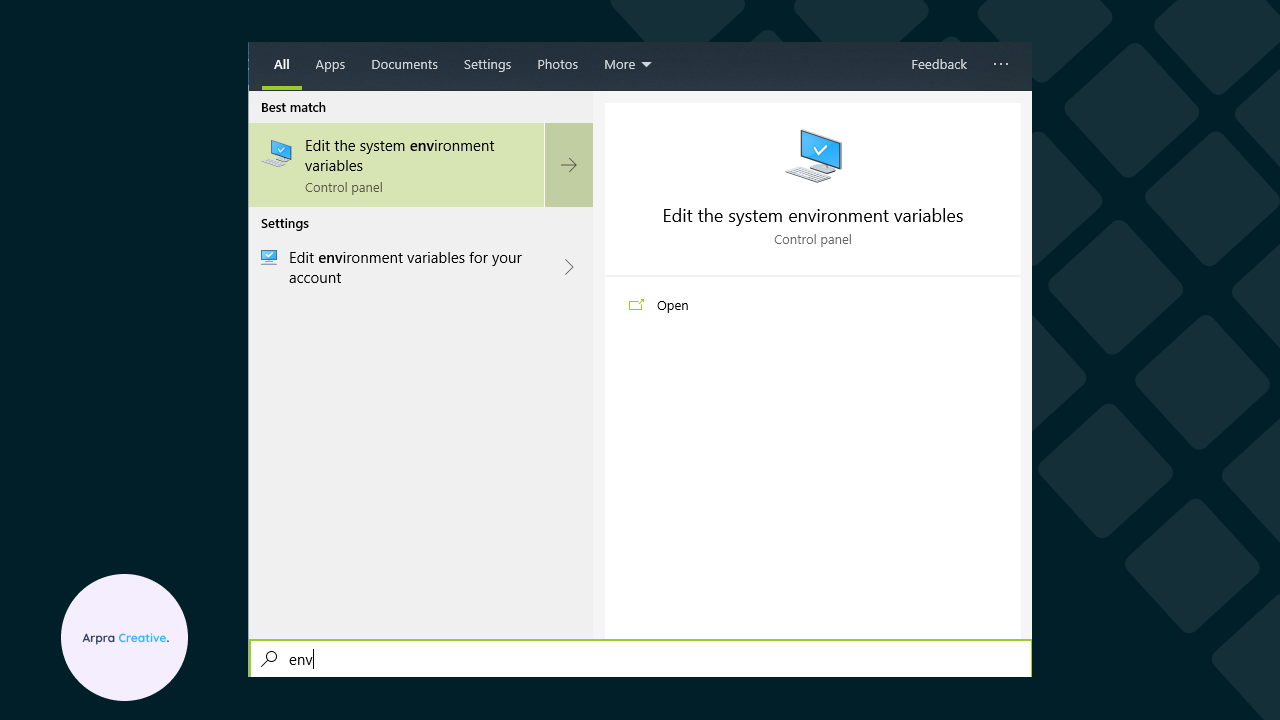
Kemudian buka Environment Variables, maka akan menampilkan tampilan seperti berikut :
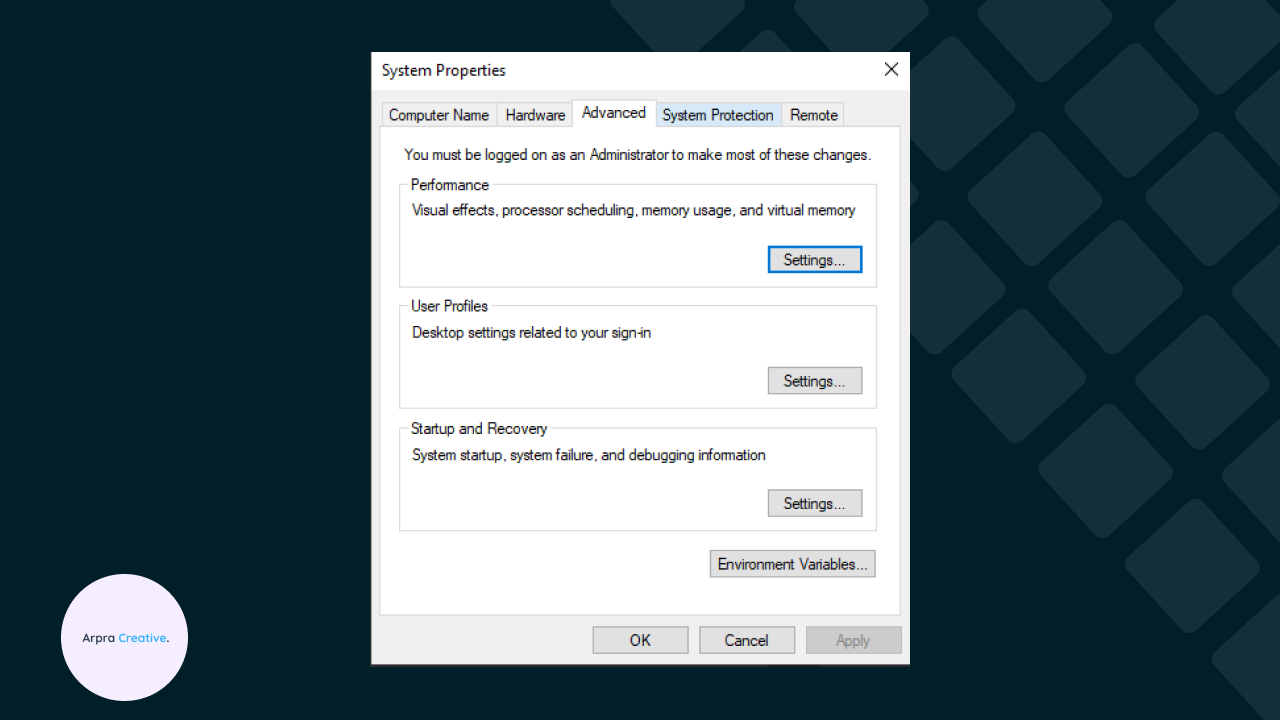
Kemudian teman-teman klik Environment Variables, kemdudian tambahkan Path seperti dibawah ini, jangan lupa untuk lokasi pathnya ada di C:\Hugo\bin\
5. Cek Hugo Sudah Ter-install
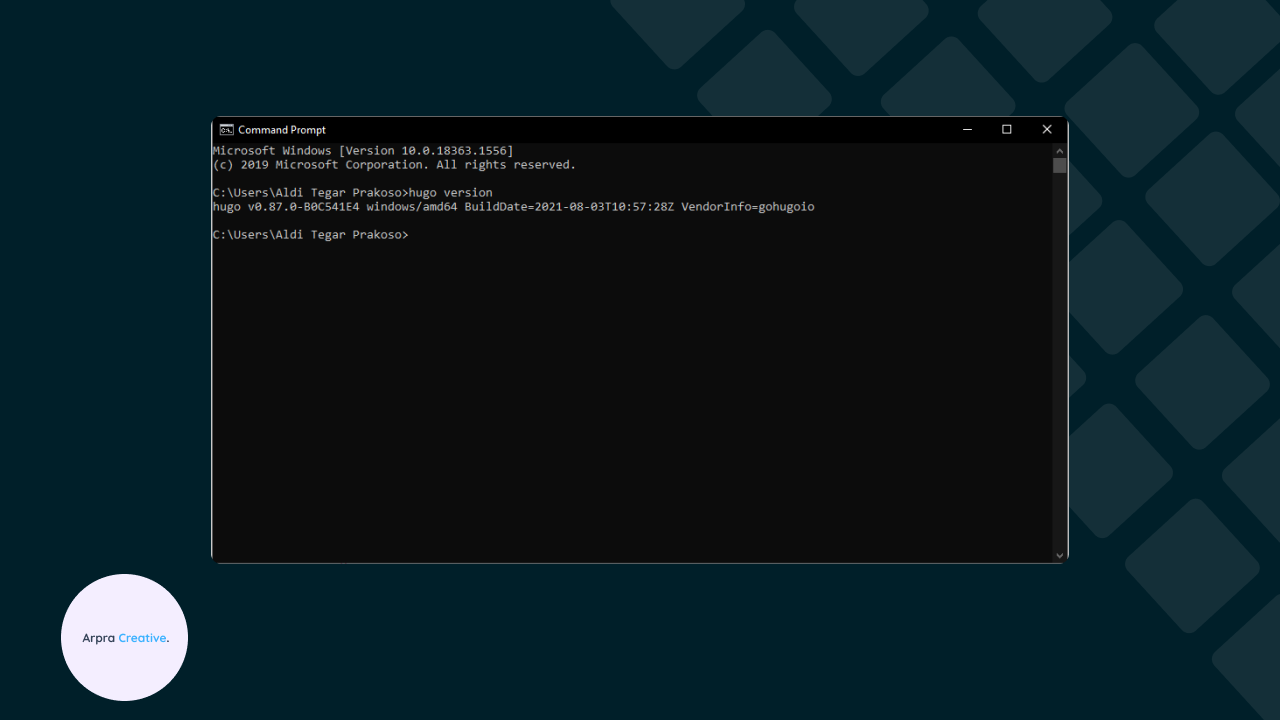
Selamat hugo sudah terinstall di laptop atau pc teman-teman, jika teman-teman ingin cek hugonya, bisa dengan menulis perintah “hugo version” maka jika sudah terinstall akan menampilkan tampilan berikut ini :
Selesai
Bagaimana teman-teman, mudahkan dalam penginstallan hugo ini ?
Jika masih ada pertanyaan silahkan komentar di bawah ya, dan jika teman-teman bisa membantu teman-teman yang lainnya mohon dibantu ya.
Mungkin sekian saja dari admin, jika ada kesalahan dari artikel ini mohon di koreksi. Jangan lupa untuk share ke teman-teman yang lainnya ya, selamat belajar!